Запись RTC
Что такое Запись RTC?
Запись RTC — это стандартная функция в Текстовом редакторе, которая позволяет пользователям записывать аудио, видео или экран (новое в версии 4.5) везде, где присутствует текстовый редактор. Этот плагин добавляет кнопки для записи на панель инструментов редактора.
Используя технологии WebRTC, запись выполняется мгновенно в браузере. После записи пользователи могут вставить запись непосредственно в редактируемый текст. Запись будет отображаться в виде аудио- или видеоплеера.
Плагин отлично работает с Chrome, Firefox и Opera на настольных компьютерах с операционными системами Windows, Linux, Mac OS и Chrome OS.
Какие настройки есть у администратора?
В разделе Администрирование > Плагины > Текстовые редакторы > Редактор TinyMCE > Запись RTC вы можете:
- Выбрать типы записи — аудио, видео или экран (новое в версии 4.5).
- Установить битрейт для аудио-, видео- и экранных записей.
- Установить ограничение по времени для аудио-, видео- и экранных записей.
- Установить размер записи экрана.
- Разрешить приостановку записей.
Стандартный битрейт для записанного аудио (128000) должен приводить к созданию файлов примерно по 15 КБ в минуту, а стандартный битрейт для записанного видео (2500000) — к созданию файлов по 20 МБ в минуту. Чем ниже битрейт, тем меньше размер файла.
Ограничение времени записи по умолчанию установлено на 120 секунд, поэтому ожидаемый максимальный размер видеофайлов должен составлять около 40 МБ.
Возможности
Есть три возможности для контроля того, кто может записывать аудио, видео или экран:
- Записать аудио.
- Записать видео.
- Запись экрана (новое в версии 4.5).
По умолчанию все возможности разрешены для роли аутентифицированного пользователя. Чтобы ограничить запись для определённых ролей, вам нужно убрать возможность для роли аутентифицированного пользователя и разрешить её для других ролей по мере необходимости.
Как это работает?
- Текстовый редактор будет отображать иконки для аудио и/или видео в зависимости от настроек управления.

- Нажмите на иконку для записи аудио или видео. Вы увидите кнопку «Начать запись». Нажмите на неё и говорите.

- Когда вы закончите, нажмите, чтобы остановить запись. Вам будет предложено назвать её и прикрепить запись.
Устранение неполадок
Запись останавливается через несколько секунд
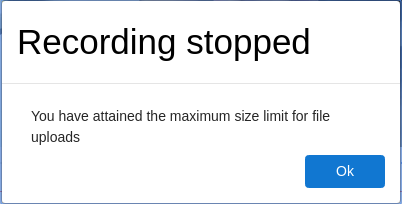
Есть две настройки, которые устанавливают максимальный размер файла, который можно загрузить в Moodle. Они определены в php.ini для веб-сервера.
post_max_size = 8M
upload_max_filesize = 2M
Просто отредактируйте файл и увеличьте их значения до чего-то между 40M-50M для двухминутных видеозаписей. В Ubuntu
vi /etc/php/7.0/apache2/php.ini
Вы можете установить некоторые большие значения, как описано в этой проблеме трекера Moodle:
post_max_size = 1024M
upload_max_filesize = 1024M
Известные проблемы
- Медиафайлы не показывают продолжительность.
- Элементы управления для навигации по файлам не работают должным образом в плеере.
FAQ
Почему эти плагины не работают со всеми браузерами?
WebRTC («Web Real-Time Communication») — это набор коммуникационных протоколов и интерфейсов прикладного программирования, которые обеспечивают связь в режиме реального времени по одноранговым соединениям. Реализованный в браузерах, он позволяет использовать такие приложения, как видеоконференции, передача файлов, чат или обмен рабочим столом без необходимости использования внутренних или внешних плагинов. https://en.wikipedia.org/wiki/WebRTC Wikipedia
API записи MediaStream, иногда просто называемый API записи мультимедиа или API MediaRecorder, тесно связан с API захвата мультимедиа и потоков и API WebRTC. API записи MediaStream упрощает запись аудио- и/или видеопотоков. При использовании с navigator.mediaDevices.getUserMedia() он предоставляет простой способ записи с входных устройств пользователя и мгновенного использования результата в веб-приложениях. Можно записывать как аудио, так и видео, по отдельности или вместе. https://developer.mozilla.org/en-US/docs/Web/API/MediaRecorder MediaRecorder Documentation
Поскольку эти плагины используют различные технологии WebRTC, их можно использовать только в браузерах, в которых реализованы WebRTC 1.0 и MediaRecorder API. Это относится к Chrome, Firefox и Opera. См. «Поддерживаемые браузеры и платформы» Поэтому это единственные браузеры, которые поддерживает начальная версия этих плагинов (1.0).
Edge реализовал WebRTC 1.0 в Microsoft Edge, но он не включает MediaRecorder API, поэтому для реализации плагинов для этого браузера требуется некоторая настройка библиотек и использование внешнего сервера.
Safari 11 для iOS будет поддерживать WebRTC 1.0 https://webrtc.ventures/2017/06/webrtc-support-in-safari-11/ See, но, как и в случае с Edge, реализация MediaRecorder API не была анонсирована.
Поскольку это охватывает только около 60% браузеров, существуют планы по добавлению поддержки этих двух браузеров с использованием потоковой передачи мультимедиа, как в версии 2.0 этих плагинов.
Могу ли я иметь записи продолжительностью более 2 минут?
Да. Это можно изменить в настройках плагина. Имейте в виду, что по мере увеличения размера файла настройки в php также следует отредактировать. Также, поскольку размер может быть слишком большим для самого браузера, мы рекомендуем не устанавливать слишком большие значения. Единственным решением для предоставления действительно большого ограничения на размер файла является включение серверного компонента для прогрессивной загрузки и транскодирования. Но первая версия этих плагинов не предусматривает такой возможности.
Где хранятся записи?
Хранение записей Запись RTC не отличается от хранения любого другого медиафайла, загруженного в Moodle. Так что это зависит от файловой системы, настроенной на вашем сервере Moodle. При использовании конфигурации по умолчанию все файлы хранятся в /moodlepath/moodledata/filedir/xx/yy/, где xx и yy — путь, определённый API при загрузке файла. Если вы разработчик и хотите узнать больше об этом, вы можете ознакомиться с Хранилищем файлов на диске. Это старая статья, но она даёт хорошее представление о том, что находится внутри. Также см. Хранилище Amazon S3 для получения информации о хранении файлов во внешних корзинах Amazon S3.
Как мне настроить это с Ubuntu?
- Перейдите в
moodle_root_path/lib/editor/atto/pluginsилиmoodle_root_path/lib/editor/tinymce/plugins, где `moodle_root_path